
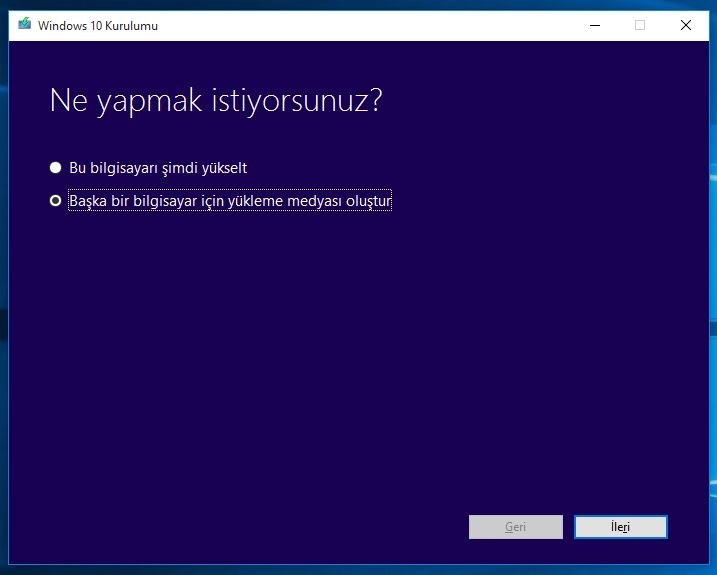
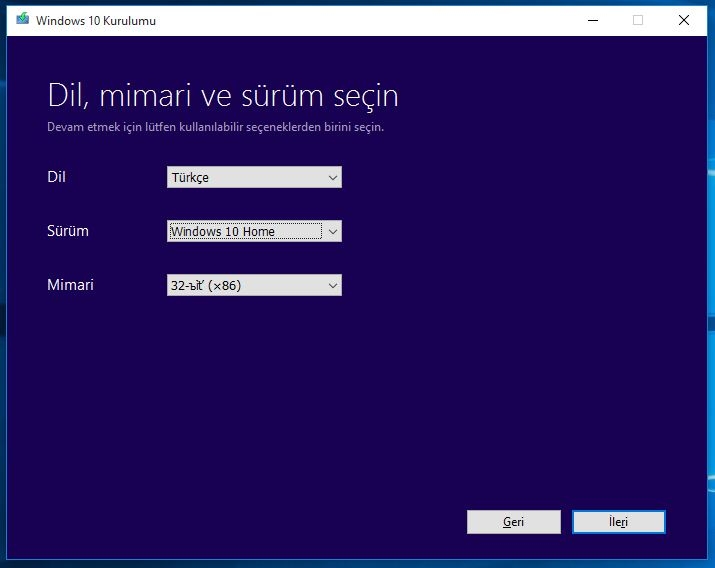
 Şimdi Windows 10 dil, mimari ve sürüm seçim erkanından kendinize uygun opsiyonları seçerek devam edin. En az 4gb’lik usb’yi şimdi bilgisayarınıza takın ve USB flash sürücü seçeneğine basarak ilerleyin.
 Artık yaklaşık 3gb’lik bir windows 10 yükleme işlemi başladı diyebiliriz. Yükleme bittiğinde bize bir uyarı gelecektir. Bu uyarı geldikten sonra sakın USB’yi PC’nizden çıkarmayın.
Usb Bellek ile Windows 10 Yükleme – BIOS Ayarı
İlk olarak bilgisayarı yeniden başlatın ve BIOS ayarlarına girin. Bu tuş bilgisayardan bilgisayara farklılık gösterdiği için bu tuşu biraz araştırmanız gerekebilir. Burada “Boot Settings” tıklayın ve 1st Boot Device kutusunu USB olarak aktif hale getirin.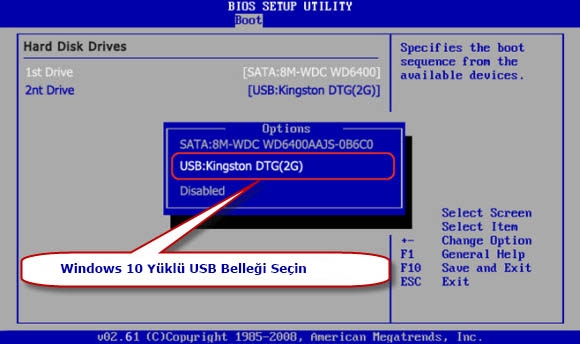 Şimdi BIOS ayarlarını kaydedip bilgisayarı yeniden başlatın. Başlatma ayarımız USB olduğu için Windows 10 ISO dosyasının indiği bellek devreye girecek ve karşımıza windows 10 yükleme ekranı gelecektir. Bu alanda isterseniz dosyaları silerek temiz sıfırdan bir kurulum yapabilirsiniz ya da bunları koruyarak windows 10 yükseltmesi yapabilirsiniz.
Windows 10 yükleme ekranında lisans anahtarı girilmesi gerekiyor. Şayet bir yükseltme işlemi yapılacaksa burası geçilebilir. Fakat yeniden yükleme yapılıyorsa bir lisans anahtarı girmelisiniz.
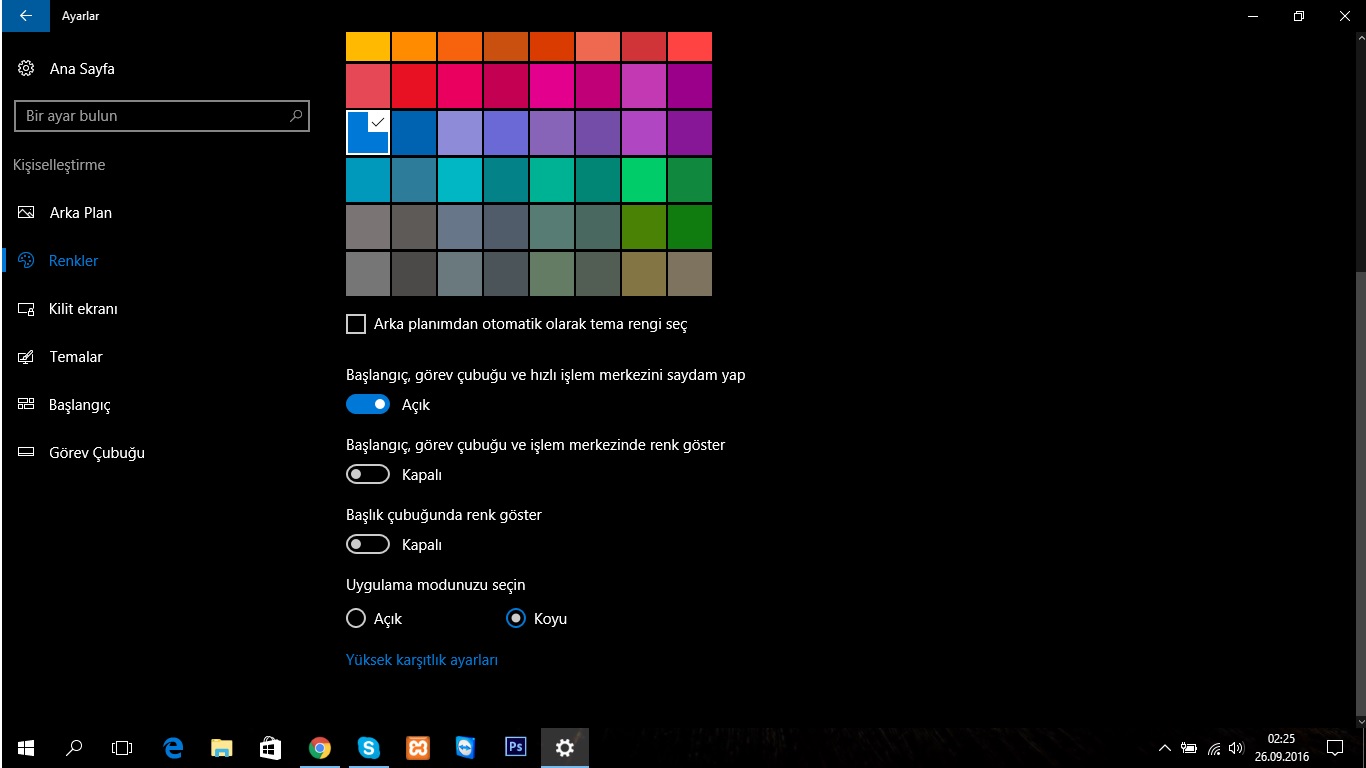
Kurulum bittikten sonra ayarlar menüsüyle karşılaşacağız burada ayarları kendinize göre yaparak kullanmaya başlayabiliriz.
Not: Eğer BIOS’da hızlı başlatma özelliği varsa, bu seçeneği pasif hale getirmeniz gerekiyor. Aksi takdirde Windows 10 kurulumunda sorun çıkabiliyor.
Şimdi BIOS ayarlarını kaydedip bilgisayarı yeniden başlatın. Başlatma ayarımız USB olduğu için Windows 10 ISO dosyasının indiği bellek devreye girecek ve karşımıza windows 10 yükleme ekranı gelecektir. Bu alanda isterseniz dosyaları silerek temiz sıfırdan bir kurulum yapabilirsiniz ya da bunları koruyarak windows 10 yükseltmesi yapabilirsiniz.
Windows 10 yükleme ekranında lisans anahtarı girilmesi gerekiyor. Şayet bir yükseltme işlemi yapılacaksa burası geçilebilir. Fakat yeniden yükleme yapılıyorsa bir lisans anahtarı girmelisiniz.
Kurulum bittikten sonra ayarlar menüsüyle karşılaşacağız burada ayarları kendinize göre yaparak kullanmaya başlayabiliriz.
Not: Eğer BIOS’da hızlı başlatma özelliği varsa, bu seçeneği pasif hale getirmeniz gerekiyor. Aksi takdirde Windows 10 kurulumunda sorun çıkabiliyor.